Connexions
Connexions : vos outils, reliés à votre caisse.
Vinted, Shopify, la carte, les imprimantes, votre comptable. Pour chaque outil : ce qui passe, comment on le branche, et ce qu’il ne fait pas.
Arrive dans Vinto
Dans les deux sens
Part de Vinto
Chaque fiche dit ce qui passe, comment on branche, et ce qui ne passe pas.
Vinto au centre
Vos outils autour. Vinto au milieu.
Vos achats Vinted, votre e-shop, vos terminaux, votre comptable : tout passe par la caisse. Vous saisissez une fois, le reste suit.
Arrive dans Vinto
Exemple de caisse Vinto : l’encaissé du jour, le stock, les pièces en ligne, les colis en route et le fil d’activité, mis à jour par chaque outil branché.
Part de Vinto
Choisissez un outil pour voir ce qui passe entre lui et Vinto.
L’argent des ventes carte va sur le compte de la boutique
Dans les deux sens
Prix et stock partent de Vinto vers Shopify ; une vente en ligne revient dans Vinto.
Arrive dans Vinto
Vos achats Vinted arrivent dans Vinto, la fiche déjà remplie : un geste et ils passent en stock.
Un filtre Gmail, et les colis de vos achats sont suivis jusqu’à la boutique.
L’app de vos déposants et des particuliers : les pièces qu’ils vous proposent arrivent dans Vinto.
Part de Vinto
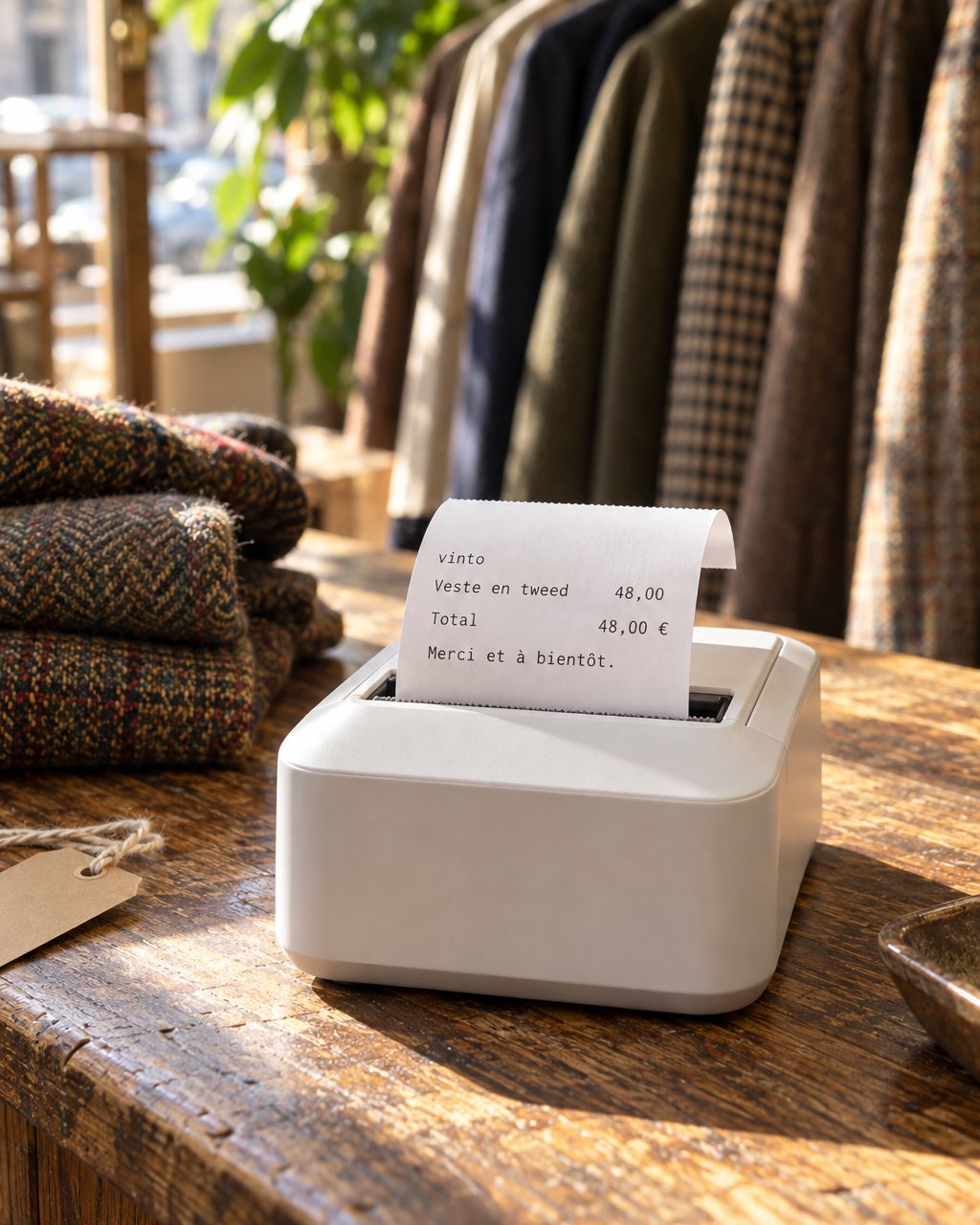
Les étiquettes et les tickets sortent sur vos imprimantes Brother et Epson.
Le ticket part par e-mail au client ; vos déposants reçoivent le reçu de leur versement.
Le FEC est prêt pour votre expert-comptable.
Vinto prépare le fichier de virement SEPA qui reverse leur part à vos déposants.
Encaisser
Tap to Pay sur iPhone ou terminal : le paiement carte est encaissé et l’argent va sur le compte de la boutique.
Gardez votre lecteur SumUp Solo : il encaisse la carte depuis la caisse ; l’argent va sur le compte de la boutique.
L’argent des ventes carte va sur le compte de la boutique
Arrive dans Vinto
Vinted
Vos achats Vinted arrivent dans Vinto, avec leur photo et le prix payé.
- iPhone
- iPad
- Mac
Ce qui passe
- Vers Vinto
Vos achats. Titre, photo, prix de la pièce, frais de service et de port, date d’achat, vendeur (pseudo, note, pays), taille et état.
- Vers Vinto
Les lots. Un achat de plusieurs articles devient un lot. Le prix est réparti à parts égales, à vous de l’affiner.
- Vers Vinto
Les vendeurs pro. Vinto vous signale qu’une facture est requise, et vous la joignez.
Comment on la branche
Ouvrez l’onglet Vinted dans l’app Vinto, sur iPhone, iPad, Android ou Mac.
Touchez « Connecter mon compte Vinted ». La page vinted.fr s’ouvre : vous vous y connectez vous-même. Vos identifiants restent chez Vinted.
Vinto repère la connexion tout seul. Une première synchro part tout de suite.
Ensuite, elle se relance à l’ouverture de l’app, au plus une fois toutes les 12 heures. Un bouton « Synchroniser » la lance à la main.
Passez vos achats en stock depuis la liste « À importer », un par un ou par groupe.
Ce qu’elle ne fait pas
Elle ne publie rien sur Vinted et n’affiche pas vos conversations : Vinto lit vos achats, c’est tout.
Elle ne crée pas l’article à votre place : l’achat attend dans « À importer » que vous le passiez en stock.
Elle ne tourne pas en arrière-plan : si personne n’ouvre l’app, rien n’arrive.
Elle ne se branche pas depuis le navigateur : la connexion se fait dans l’app iPhone, iPad ou Mac.
Elle ne gère que vinted.fr. Vinted peut fermer la session ou demander de prouver que vous n’êtes pas un robot : il faut alors vous reconnecter.
Arrive dans Vinto
Boîte mail et colis
Un filtre Gmail, et chaque colis à retirer en point relais apparaît dans Vinto.
- App Vinto
- Gmail sur ordinateur
Ce qui passe
- Vers Vinto
Les colis à retirer. Transporteur, numéro de suivi, nom et adresse du relais, code de retrait ou QR, date limite, horaires d’ouverture. Chronopost, Colissimo (via le réseau Pickup), Mondial Relay, Vinted Go et Relais Colis sont reconnus.
- Vers Vinto
Les reçus Vinted. Le mail « Ton reçu pour la commande… » devient un justificatif, rattaché à l’achat par son numéro de transaction.
- Depuis Vinto
Les alertes. Chaque membre reçoit une notification groupée par relais, de 8 h à 21 h, et un rappel le matin quand une date limite approche. Elle se coupe membre par membre.
Comment on la branche
Onglet Vinted, bouton « Colis », puis « Activer le suivi des colis ».
Copiez l’adresse de transfert propre à votre boutique.
Dans Gmail, sur ordinateur, ajoutez cette adresse dans Paramètres, Transfert et POP/IMAP. Google envoie un code de confirmation : le bouton « Confirmer le transfert » le valide.
Créez un filtre Gmail avec la liste d’expéditeurs que Vinto vous donne (bouton « Copier la liste »), et choisissez « Transférer à » votre adresse.
L’écran affiche « C’est activé ». Seuls les mails du filtre sortent de votre boîte, rien d’autre.
Ce qu’elle ne fait pas
Elle ne suit pas le trajet du colis : Vinto reçoit « prêt à retirer », les rappels et les changements de relais.
Elle ne relie pas un colis à un achat précis, parce que les mails du transporteur ne nomment pas l’article. Seuls les reçus Vinted sont rattachés à leur achat.
Elle ne transfère que les nouveaux mails : Gmail refuse d’envoyer l’ancien. Un rattrapage de l’historique existe, à lancer à la main depuis un ordinateur.
Elle ne guide que Gmail.
Les notifications arrivent sur iPhone et iPad, pas sur Android ni dans le navigateur.
Arrive dans Vinto
Reprise
Vos déposants et les particuliers vous proposent des pièces depuis l’app Reprise. Vous répondez depuis Vinto.
- Réglages de Vinto
- App Reprise
Ce qui passe
- Vers Vinto
Les propositions. Jusqu’à 8 photos, un titre, une description, le prix souhaité, un message. Envoyées à toutes les boutiques (valables 14 jours) ou à la vôtre seule (7 jours).
- Depuis Vinto
Votre réponse. Vous acceptez (aux heures d’ouverture ou avec jusqu’à 3 créneaux), vous refusez avec un motif, ou vous dites « Je suis intéressé ».
- Depuis Vinto
Votre vitrine. La description, les photos et la position de votre boutique sur la carte, dans l’annuaire des déposants.
Comment on la branche
Dans Vinto, ouvrez Réglages, puis « Reprise » et activez « Recevoir des propositions ».
Complétez votre vitrine : une description d’au moins 20 caractères, une photo au moins, et « Placer ma boutique sur la carte ».
Le bandeau passe à « En ligne sur Reprise » quand tout est prêt. Sinon il vous dit ce qu’il manque.
Les propositions arrivent dans Dépôt-vente, tuile « Reprise » (« À traiter », « Acceptées », « Terminées »). Vous êtes prévenu par une notification sur iPhone ou iPad, et par un e-mail à l’adresse de contact de la boutique.
Ce qu’elle ne fait pas
Accepter ne crée ni article ni fiche déposant. La pièce n’entre en stock que quand elle arrive en boutique et que vous l’accueillez.
Reprise ne verse pas d’argent : les versements se font dans Vinto, avec le fichier de virement.
Votre boutique n’apparaît pas dans l’annuaire tant que sa vitrine est incomplète. L’annuaire n’affiche que les boutiques qui choisissent d’y figurer.
Il faut le droit « dépôt-vente » pour répondre aux propositions.
Dans les deux sens
Shopify
Un seul stock pour le comptoir et la boutique en ligne : une vente d’un côté met l’autre à jour.
- iPhone
- iPad
- Mac
- Navigateur
Ce qui passe
- Depuis Vinto
Vos pièces, en ligne. Titre, description, marque, catégorie, une photo, prix, référence et QR, stock, case de taxe selon le régime de la pièce. La fiche arrive en brouillon, sauf si vous choisissez « Visible tout de suite ».
- Depuis Vinto
Ensuite, le prix et le stock. Une vente en caisse remet le stock de la pièce à 0 chez Shopify tout de suite, si l’appareil est connecté. Un passage toutes les 15 minutes rattrape le reste, quand « Garder Shopify à jour » est activé.
- Vers Vinto
Les commandes payées. Une commande payée devient une vente Vinto, au canal « en ligne » : la pièce sort du stock, la TVA, le livre de police et la cagnotte du déposant suivent. Elle reste hors du Z de la caisse.
- Vers Vinto
Les remboursements. Un remboursement Shopify devient un avoir dans Vinto, et la cagnotte du déposant est corrigée.
- Vers Vinto
Vos produits Shopify. À l’import, chaque variante devient un article : nom, description, prix, quantité, référence, coût, jusqu’à 10 photos.
Comment on la branche
Réglages, « Intégration Shopify », « Connecter Shopify » (il faut être administrateur ou manager).
Lisez les accès demandés (gestion des produits, gestion de l’inventaire, lecture des commandes) et continuez.
Saisissez le nom de votre boutique, sans « .myshopify.com », puis « Connecter la boutique Shopify ».
Shopify s’ouvre : autorisez, et vous revenez dans Vinto. Vous pouvez aussi partir de Shopify en installant Vinto Sync depuis l’App Store Shopify.
Publiez une pièce avec « Publier sur Shopify » sur sa fiche article, ou laissez « Publier les nouveaux articles » le faire. Les réglages avancés s’ouvrent depuis le tableau de bord avancé de l’écran Shopify.
Ce qu’elle ne fait pas
Elle envoie une photo, une seule variante, sans tailles ni options.
Elle ne remet pas à jour le titre, la description ni la photo après coup (sauf le bouton « Remplacer la fiche Shopify par celle de Vinto »). Le prix, lui, ne revient jamais de Shopify : Vinto fait foi.
Une pièce vendue n’est pas supprimée de Shopify : son stock passe à 0.
Une commande sur une ligne non reliée à une pièce Vinto, à 0 €, dans une autre devise ou modifiée après coup ne crée pas de vente : elle attend dans « À vérifier ».
Une boutique Vinto se relie à une seule boutique Shopify, et réciproquement.
Encaisser
Viva.com
Tap to Pay sur iPhone ou terminal de comptoir : le montant part de la caisse, la vente se ferme toute seule.
- iPhone
- iPad
- Mac
- Navigateur
Viva.com : tarif partenaire, détaillé en rendez-vous. Starter est offert tant que vous encaissez par carte avec Vinto. Les frais carte
Ce qui passe
- Depuis Vinto
Le montant. Sur iPhone, il part vers l’app Viva Terminal (Tap to Pay). Sur iPad, Mac ou navigateur, il part au terminal Viva.com du comptoir, par internet.
- Vers Vinto
Le paiement. Viva.com prévient Vinto. La vente se ferme et se numérote sur le serveur, le ticket peut partir par e-mail. L’argent va sur votre compte Viva.com, puis chez votre banque : Vinto ne le touche jamais.
- Vers Vinto
Quand le réseau saute. Vinto n’annule jamais sur un doute : il demande à Viva.com si la carte a été débitée avant de fermer la vente. Il n’annule que sur un refus connu.
- Depuis Vinto
Les remboursements. « Rembourser la carte via Viva » depuis l’historique. Sur le terminal du comptoir, le remboursement est relié à l’achat, sans la carte du client.
- Vers Vinto
Le rapprochement. L’écran « Rapprochement » compare chaque vente carte aux paiements de Viva.com, et vous laisse clôturer le mois.
Comment on la branche
Réglages, « Caisse », « Terminaux de paiement », « Terminal de paiement », carte « Viva.com », « Configurer ».
« Demander une activation Viva » envoie un formulaire à l’équipe de Viva.com, qui vous recontacte. Vous avez déjà un compte ? « Lier un compte existant » : e-mail du compte et Merchant ID (Dashboard Viva, Paramètres, Informations du compte).
« Synchroniser avec Viva ». Tant que Viva.com n’a pas confirmé le compte, Vinto affiche « Compte en attente d’activation ».
Choisissez le terminal : « SoftPOS (mobile) » pour Tap to Pay sur iPhone, avec l’app Viva Terminal, ou « Terminal cloud » (liste des terminaux détectés, ou Terminal ID). Puis « Enregistrer ».
Activez « Utiliser Viva pour la caisse ». Un seul terminal carte est actif à la fois : activer l’un remplace l’autre, après confirmation.
Ce qu’elle ne fait pas
Elle n’encaisse pas sans internet : réserver la vente, encaisser par carte et rembourser demandent une connexion.
Tap to Pay marche sur iPhone, pas sur iPad.
L’ouverture du compte se fait chez Viva.com : dans Vinto, il y a un formulaire de mise en relation et la liaison par e-mail et Merchant ID.
Sur un terminal sans remboursement automatique, vous remboursez sur le terminal ou chez Viva.com.
Seuls un administrateur ou un manager règlent le terminal, et seul un gérant rembourse.
Le terminal est facturé par Viva.com.
Encaisser
SumUp
Gardez votre lecteur SumUp Solo : le montant part de la caisse, le paiement revient dans la vente.
- iPhone
- iPad
- Mac
- Navigateur
SumUp à 1,39 % par paiement, tarif exclusif Vinto (paiements en personne, compte SumUp relié à Vinto). Starter est offert tant que vous encaissez par carte avec Vinto. Les frais carte
Ce qui passe
- Depuis Vinto
Le montant. Vinto l’envoie au lecteur par l’API de SumUp, avec la devise et une référence. Il suit l’état du paiement toutes les 2 secondes, pendant 2 minutes au plus.
- Vers Vinto
Le paiement. Avant de fermer la vente, Vinto redemande à SumUp si le paiement est bien passé : un message seul ne suffit jamais.
- Depuis Vinto
L’annulation et le remboursement. Annuler pendant le paiement arrête l’opération sur le lecteur. « Rembourser la carte via SumUp » part de l’historique, avec les mêmes garde-fous que Viva.com.
Comment on la branche
Réglages, « Caisse », « Terminaux de paiement », « Terminal de paiement », carte « SumUp », « Configurer ».
« Connecter SumUp » : vous vous connectez à votre compte SumUp dans le navigateur, puis « Ouvrir Vinto » vous ramène dans l’app. « Choisir le compte » si vous en avez plusieurs.
Dans « Lecteurs », saisissez le code d’appairage (8 ou 9 caractères) et le nom du lecteur, puis « Appairer ».
Choisissez le lecteur puis activez « Utiliser SumUp pour la caisse ».
Ce qu’elle ne fait pas
Elle pilote le lecteur SumUp Solo. Les autres modèles ne sont pas reconnus.
Elle n’offre pas de Tap to Pay SumUp sur le téléphone : il faut le lecteur.
Un seul lecteur pour tout le compte Vinto, pas un par boutique, et il doit être en ligne.
Elle n’ouvre pas de compte SumUp : il vous faut déjà un compte marchand.
Le rapprochement du mois ne compare que les paiements Viva.com.
Comme pour Viva.com, l’encaissement carte demande internet.
Part de Vinto
Imprimantes
Les étiquettes sortent sur une Brother QL ou sur des planches A4. Les tickets sortent sur une Epson.
- iPhone
- iPad
- Mac
Ce qui passe
- Depuis Vinto
Les étiquettes. Un QR par pièce (ou un Code 128, au choix), au format de votre rouleau. Huit modèles Brother QL sont pris en charge. L’impression peut partir toute seule à la création ou à la mise à jour d’un article.
- Depuis Vinto
Les planches A4. Vinto fabrique un PDF pour les planches Avery L7160 (21 étiquettes), L7159 (24), L4737 (27) et L7654 (40). On imprime à 100 % sur n’importe quelle imprimante de bureau.
- Depuis Vinto
Les tickets. Ticket de vente, ticket corrigé, avoir, bon d’achat, reçu d’acompte, rapport X, rapport Z. Papier de 58 ou 80 mm, sur une Epson TM-m30III.
Comment on la branche
Étiquettes Brother : Réglages, « Étiquettes & impression ». Activez l’impression directe, allumez l’imprimante sur le même Wi-Fi que votre appareil, touchez « Détecter l’imprimante sur le réseau ».
Choisissez le modèle et le rouleau, touchez « Vérifier la connexion », puis « Imprimer une étiquette test ».
Créez un modèle d’étiquette à la taille de votre rouleau.
Planches Avery : choisissez « Planches d’étiquettes A4 » au même endroit. Une page de test trace la grille.
Tickets Epson : Réglages, « Caisse », « Détecter une imprimante », puis « Imprimer un test ». Sur Mac, l’app a son propre pont d’impression.
Ce qu’elle ne fait pas
Les étiquettes Brother s’impriment en noir seulement.
La Brother et l’Epson se relient par le Wi-Fi, pas en Bluetooth. Vinto ne sait pas si le rouleau est vide ou le capot ouvert.
Depuis le navigateur seul, un ticket ne sort pas directement : l’app Mac s’en charge.
Le tiroir-caisse ne s’ouvre que depuis l’app Mac, sur une vente payée en espèces, avec l’imprimante de l’ordinateur. Pas depuis un iPad.
Part de Vinto
E-mails
Le ticket part par e-mail au client. Vos déposants reçoivent leurs reçus sans que vous y pensiez.
- iPhone
- iPad
- Mac
- Navigateur
Ce qui passe
- Depuis Vinto
Le ticket du client. Le ticket en PDF, avec le montant et son numéro. Il part tout seul quand la fiche du client a une adresse e-mail, ou à la demande après la vente. Même chose pour un avoir ou un bon d’achat.
- Depuis Vinto
Les reçus du déposant. Reçu de versement (montant, date, mode : jamais le prix de vente ni votre commission), bordereau de dépôt, avis de vente, contrat, bordereau de restitution.
Comment on la branche
Après une vente, touchez « Reçu par e-mail », saisissez l’adresse, puis « Envoyer le reçu par e-mail ».
Pour l’envoi automatique, renseignez l’e-mail dans la fiche du client.
Réglages, « Personnaliser les reçus » : modèle Classic, Compact ou Bold, logo, message du haut et du bas, mentions légales, QR vers votre page d’avis.
Côté déposants, renseignez l’e-mail sur la fiche déposant. Les mails partent ensuite tout seuls, à chaque événement.
Ce qu’elle ne fait pas
Les messages partent du nom de votre boutique, mais depuis l’adresse notifications@noreply.vinto.app : pas depuis votre propre adresse.
Les textes des e-mails sont en français. Seul le PDF du ticket peut être en anglais.
Un déposant sans e-mail sur sa fiche ne reçoit rien.
La personnalisation change le ticket, pas le corps du message.
Part de Vinto
Expert-comptable
Votre comptable reçoit un dossier lisible : ventes, achats, TVA, livre de police, extrait FEC.
- iPhone
- iPad
- Mac
- Navigateur
Ce qui passe
- Depuis Vinto
Le pack expert-comptable. Un ZIP de 11 fichiers : ventes, lignes de vente, dépôt-vente, achats, justificatifs manquants, anomalies de TVA sur les achats, détaxe (indicatif), stock de début et de fin de période, et deux notices. Vous pouvez l’envoyer au cabinet depuis l’écran.
- Depuis Vinto
L’extrait FEC. Un fichier de 18 colonnes, vérifié avant l’export, pour les écritures de ventes de la période.
- Depuis Vinto
Le dossier fiscal. Un ZIP signé : FEC, ventes, PDF des factures, des avoirs et des pièces d’achat, livre de police et vérification de sa chaîne, clôtures, avec un fichier de contrôle.
- Depuis Vinto
Le Z. Le rapport de clôture part par e-mail à vos « Emails comptables » après chaque clôture de caisse.
Comment on la branche
Ouvrez « Comptabilité » et choisissez la période (ce mois-ci, le mois dernier, cette année…) et la boutique.
Touchez « Pack expert-comptable » pour le télécharger ou l’envoyer par e-mail au cabinet. Vous pouvez garder l’adresse du cabinet en mémoire.
Même écran : « Exporter l’extrait FEC », le livre de police en CSV ou PDF, l’attestation d’éditeur.
Dossier fiscal : Réglages, « Dossier fiscal », puis générer le dossier. Le lien peut être envoyé par e-mail.
Pour le Z, saisissez les e-mails de votre comptable dans les réglages de la caisse : « Emails comptables ».
Ce qu’elle ne fait pas
Votre comptable n’a pas de compte Vinto : il reçoit des fichiers, il ne se connecte pas.
L’extrait FEC couvre les écritures de ventes de la période, pas toute la comptabilité.
Il ne sort que pour une entreprise française dont le SIRET est valide.
Le pack, au-delà de 15 Mo, ne part pas par e-mail : vous le téléchargez.
Le rapprochement du mois compare vos ventes carte au relevé Viva.com. Ce n’est pas un rapprochement avec votre banque.
Part de Vinto
Banque
Un fichier de virement pour reverser leur part à vos déposants. Vous le déposez chez votre banque.
- iPhone
- iPad
- Mac
- Navigateur
Ce qui passe
- Depuis Vinto
Le fichier SEPA. Un fichier XML (pain.001.001.09) avec un virement par déposant, le total et le nombre de virements. Il est archivé dix ans.
- Depuis Vinto
Les reçus de versement. Une fois le lot généré, chaque déposant peut recevoir son reçu par e-mail.
Comment on la branche
Réglages, « Dépôt-vente », « Paiements des déposants » : le nom du titulaire, l’IBAN et le BIC du compte de votre boutique.
Renseignez l’IBAN de chaque déposant sur sa fiche.
Dépôt-vente, « Payer les déposants » : mode « Virement SEPA groupé », cochez les déposants, choisissez la date d’exécution (« J+2 ouvrés conseillé »).
Touchez « Générer fichier SEPA », puis « Télécharger XML ».
Déposez le fichier sur le site de votre banque.
Ce qu’elle ne fait pas
Vinto ne se connecte pas à votre banque et ne lance aucun virement : c’est vous qui déposez le fichier.
Il ne suit pas ce qui se passe ensuite : pas de retour de la banque, pas d’import de relevé.
Un déposant sans IBAN valide, ou sous le seuil, n’entre pas dans le lot. Un seul virement par déposant et par lot.
La date d’exécution passe au jour ouvré suivant, mais les jours fériés ne sont pas connus.
Questions
Les questions sur les connexions
Les connexions coûtent-elles plus cher ?
Toutes les fonctions sont dans tous les plans. Seuls les quotas changent. Votre abonnement Shopify, votre compte Viva.com ou SumUp et votre boîte Gmail restent chez eux.
Où se règlent les connexions ?
Dans l’app Vinto, dans les réglages. La connexion Vinted se fait sur iPhone, iPad, Android ou Mac, pas dans le navigateur. Le filtre Gmail des colis se crée depuis un ordinateur. Pour Shopify et le terminal de paiement, il faut être administrateur ou manager.
Vinto touche-t-il l’argent de mes ventes ?
L’argent de vos ventes carte est encaissé par Viva.com ou SumUp, établissements agréés dans l’Union européenne ; Vinto ne le touche jamais.
Et sans internet ?
Votre stock, vos étiquettes, votre recherche et votre registre continuent sans réseau. L’encaissement, lui, a besoin d’internet : la vente est numérotée par le serveur.
Mon outil n’est pas dans la liste.
Écrivez-nous : vous parlez à la personne qui fait Vinto. Dites-nous ce que vous utilisez, et ce que vous voudriez qu’il passe dans la caisse. Nous écrire
Une autre question ? Vous écrivez à la personne qui fait Vinto. Nous écrire
Ouvrez votre caisse ce soir.
Gratuit jusqu’à 50 articles, sans carte bancaire.