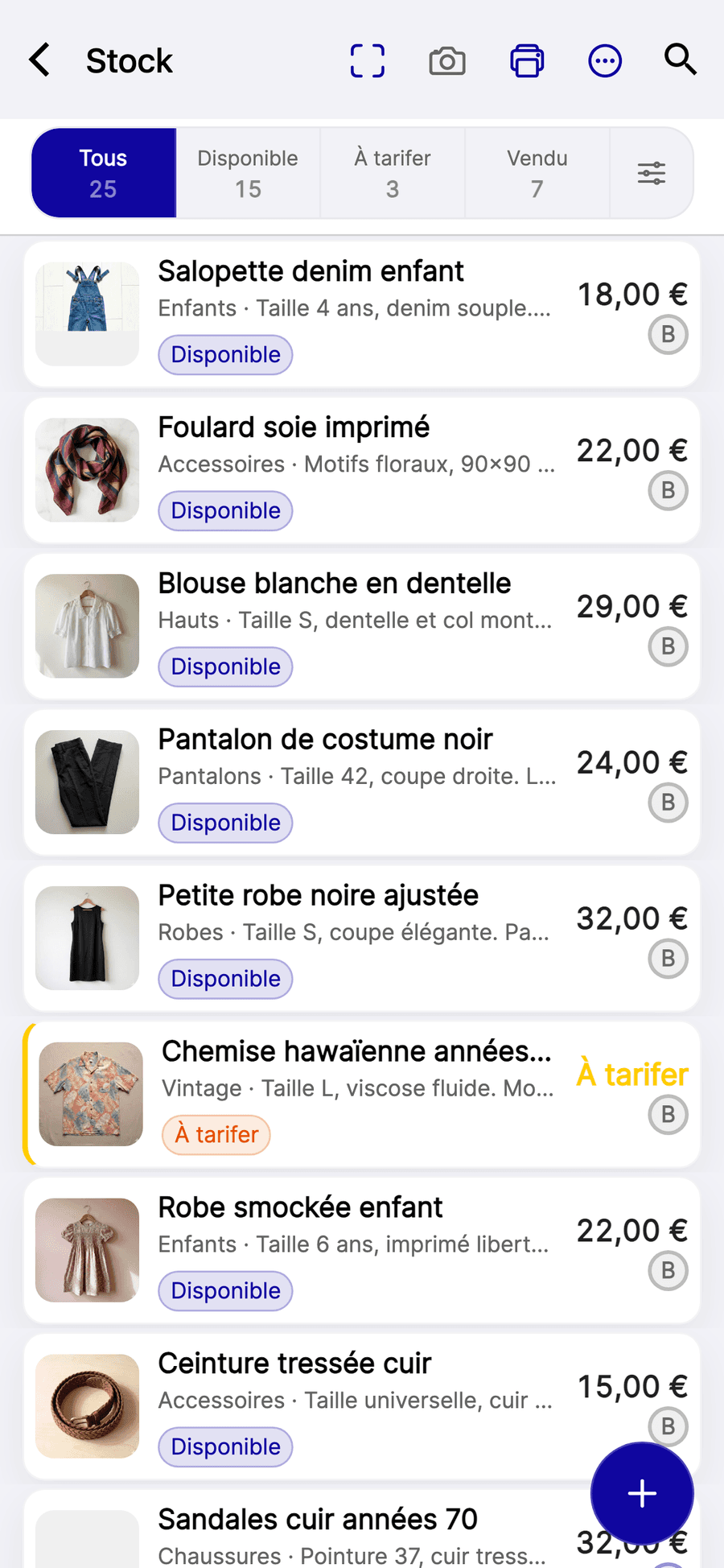
Stock
Importer mon stock (CSV)
Vous arrivez avec un tableur. On le reprend tel quel : Vinto reconnaît les en-têtes en français comme en anglais.
Où : Sur ordinateur (navigateur), sur iPhone, sur iPad ou sur Android 7 ou plus récent.
Préparez votre fichier
Une ligne par pièce, une première ligne d'en-têtes. CSV ou Excel.Nommez vos colonnes comme vous voulez
Dix colonnes sont reconnues : nom, prix de vente, prix d'achat, marque, description, catégorie, taille, quantité, référence, état. Les variantes courantes sont reconnues — « marque », « brand », « griffe », « créateur », « maison », « label » désignent la même chose.Seul le nom est obligatoire
Le reste peut manquer. Une pièce sans prix entre dans le stock avec le statut « à tarifer » : vous la retrouvez d'un filtre pour la chiffrer plus tard.Déposez le fichier et lancez l'import
Vérifiez la correspondance des colonnes que Vinto propose, corrigez si besoin, puis lancez.Complétez la provenance
Si votre livre de police est activé, l'écran « À compléter » groupe les entrées par vendeur. Une identité saisie une fois complète toutes les entrées du même vendeur : vous ne ressaisissez pas cinquante fois le même nom.
Le quota de votre plan s'appliqueLe plan Gratuit s'arrête à 50 articles. Le bandeau n'apparaît qu'une fois la limite atteinte : si votre fichier en compte davantage, choisissez votre plan avant d'importer. Les tarifs sont sur la page Tarifs.
Et pour repartirCe que vous exportez quand vous voulez : le stock et le registre en CSV, le registre en PDF, et le dossier comptable.
À lire ensuite
Une question que cette fiche ne règle pas ?
Écrivez à contact@vinto.app. Vous tombez sur la personne qui fait Vinto, pas sur un formulaire. Réponse sous 24 h ouvrées.